很多刷入OpenWrt固件的用户都遇到过单台设备接入VPN正常,多台设备同时连接就出现断连、坚果VPN官网IP冲突、部分设备无法访问内网资源的问题,这篇实操教程完全围绕OpenWrt VPN多设备同时使用的场景展开,覆盖家用常见的手机、台式机、平板、远程办公设备等接入需求,从前期检查到配置验证全流程给出可落地的操作步骤,不需要额外加装第三方付费插件就能实现稳定的多设备并发接入。
配置前的前提环境检查
首先要确认你当前使用的OpenWrt固件没有被过度精简,内置的VPN服务端组件完整,部分爱好者自制的极简固件为了压缩体积砍掉了OpenVPN、WireGuard等服务端模块,只保留了VPN客户端功能,这种固件无论怎么调整参数都无法实现多设备同时接入的服务端功能。
其次要确认你的网络环境已经做好了端口映射配置,不管是拥有公网IP直接在光猫上做端口转发,还是通过内网穿透工具把VPN服务的对应端口暴露到公网,外部设备才能正常发起连接请求,很多用户调试OpenWrt VPN多设备同时使用功能时,第一步就卡在端口不通的环节,坚果VPN官网反复修改VPN参数也找不到问题根源。

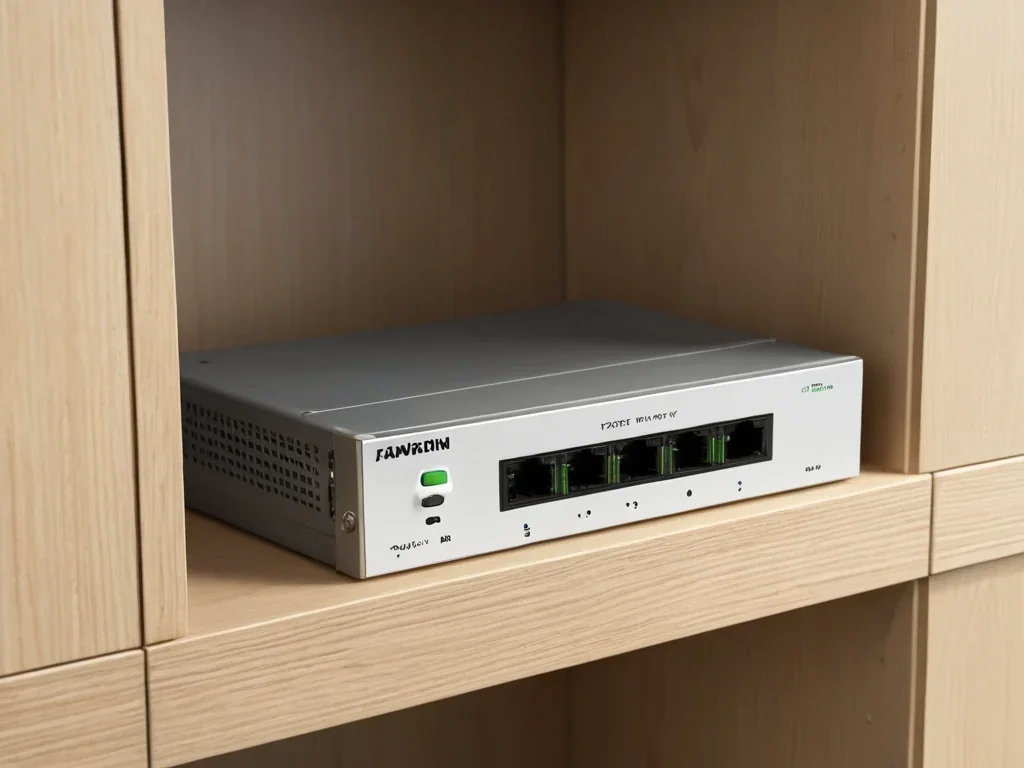
家用场景下调试OpenWrt路由器多设备VPN并发连接的实操环境
最后要提前规划好VPN虚拟网段,不要和你当前OpenWrt下的局域网LAN网段重合,比如你本地家用局域网的网段是192.168.3.0/24,就可以把VPN客户端的虚拟网段设置为192.168.18.0/24,完全独立的网段可以从根源上避免多设备同时拨号时出现IP地址冲突的问题。
OpenWrt侧VPN服务端多连接参数配置
我们选择兼容性覆盖全平台设备的OpenVPN作为示例,进入OpenWrt后台的「服务」板块找到OpenVPN设置,新建一个服务端专属的实例配置,找到「最大并发客户端连接数」的选项,把默认值修改为你实际需要接入的设备总数再加3到5台的冗余量,默认的2台连接限制完全无法满足多设备同时使用的需求。
接下来要开启「允许客户端之间互访」的开关,如果你的使用场景需要远程接入的手机访问同样连在VPN下的另一台办公电脑,或者远程设备访问家里的智能摄像头、NAS资源,这个开关没有开启的话,不同VPN客户端之间的通信请求会被直接拦截,哪怕设备都显示在线也无法正常传输数据。
在虚拟IP地址池的配置项里,把之前规划好的192.168.18.2到192.168.18.250的地址段全部划入可分配范围,坚果加速器不需要开启强制单设备固定IP的模式,普通用户的日常使用场景下自动分配IP就足够稳定,还能减少后续新设备接入的配置工作量。
多设备端的配置与批量导入方法
完成OpenWrt服务端的参数保存之后,直接导出统一的客户端配置文件和配套证书,除非你有严格的权限管控需求要给不同设备分配不同的访问权限,否则不需要给每台设备单独生成专属配置文件,统一的配置包可以直接在所有支持对应VPN协议的设备上导入使用。
安卓、iOS、Windows、macOS等不同系统的设备,都可以通过官方的VPN客户端工具直接导入配置文件,不需要针对不同系统做额外的参数调整,所有设备导入完成之后就可以尝试同时发起连接请求,OpenWrt的VPN服务端会自动为每台新接入的设备分配独立的虚拟IP地址。
多设备同时在线的状态验证方法
配置完成之后回到OpenWrt后台的VPN服务端状态页,在在线客户端列表里就能看到所有已经成功连入的设备信息,包括每台设备的虚拟IP地址、接入时长、实时流量统计,正常情况下所有在线设备的IP地址都是唯一的,不会出现重复分配的情况。
你可以选择两台不同位置的外部设备同时接入OpenWrt VPN,分别尝试访问你本地局域网内的NAS共享地址,两台设备都能正常加载共享文件列表的话,就说明OpenWrt VPN多设备同时使用的配置已经完全生效,不需要逐台设备单独做功能校验。
常见多设备连接异常故障定位
如果出现部分设备能正常连接、坚果加速器部分设备反复拨号失败的情况,可以先尝试更换VPN服务的对外端口,部分宽带运营商会限制VPN默认端口的并发连接数量,更换为不常用的高位端口之后,多设备同时接入的成功率会明显提升。
如果所有设备都能显示连接成功,但是无法访问任何内网资源,就回到OpenWrt的防火墙配置页面,检查是否已经给VPN对应的虚拟网段添加了转发放行规则,没有配置防火墙放行规则的情况下,哪怕VPN服务端的多连接权限全部开启,跨网段的流量也会被路由防火墙直接拦截。